Nggak nyangka sekarang generate image di gemini hasilnya sudah bagus. Kalau dulu dia disuruh mendesain hasilnya jelek, kalah jauh dengan chatGPT.
Sini aku kasi tau caranya generate image di gemini untuk diupload ke Zazzle atau situs POD lain seperti RedBubble dan bisa menghasilkan dollar.
Disclaimer: Karena akhir-akhir ini aku sedang fokus menjadi zazzle creator, makanya apa yang aku bahas akan sedikit banyak bersinggungan dengan web ini.
Zazzle adalah website Print on Demand (POD) berbasis marketplace yang memungkinkan desainer menjual karya grafis pada ribuan produk fisik tanpa perlu menyetok barang. Berbeda dengan layanan fulfillment seperti Printful atau Printify yang mengharuskan kita punya toko terpisah (misalnya di Shopify atau Etsy), Zazzle menggunakan sistem all-in-one serupa dengan Redbubble.
Zazzle dan RedBubble memiliki Sistem royalti. Desainer tidak perlu mengeluarkan modal produksi dan akan mendapatkan komisi (royalti) dari setiap produk yang terjual, dengan persentase yang bisa diatur sendiri.
Tetapi cara generate image ini bisa kamu pakai juga jika ingin menjadi creator Adobe Stock atau Shutter Stock.
Cara Membuat Desain Gambar di Gemini
Table of Contents
Langkah-langkah menghasilkan banyak referensi ide dan gambar untuk zazzle atau redbubble di Gemini:
1. Masukan referensi desain yang ingin kamu buat.
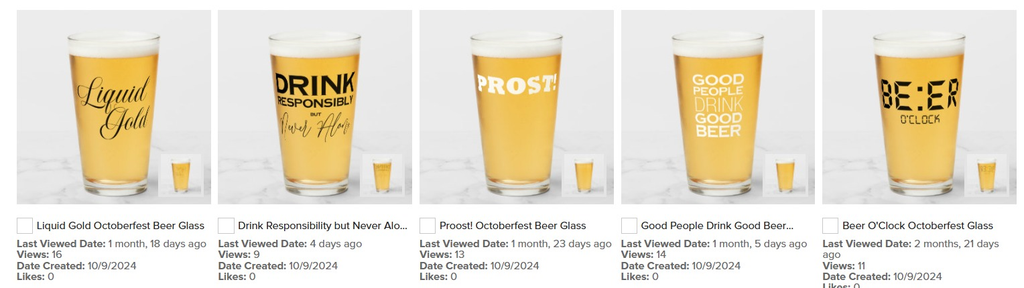
Kebetulan aku sudah pernah buat beberapa desain, aku ingin Gemini memberikanku desain yang setema dengan yang sudah aku buat.
Berikut promptnya:
“Buatkan aku 10 ide seperti contoh desain ini dengan tema “Oktoberfest”. Boleh typography, logo desain, gambar simple, atau gabungan gambar dan typography. Desainnya hanya boleh menggunakan satu warna, hitam atau putih saja.”
2. Minta Gemini Generate Gambar satu per satu
Setelah Gemini menghasilkan gambar referensi, langkah selanjutnya adalah meminta dia memperjelas desain yang sudah dihasilkan.
Berikut promptnya:
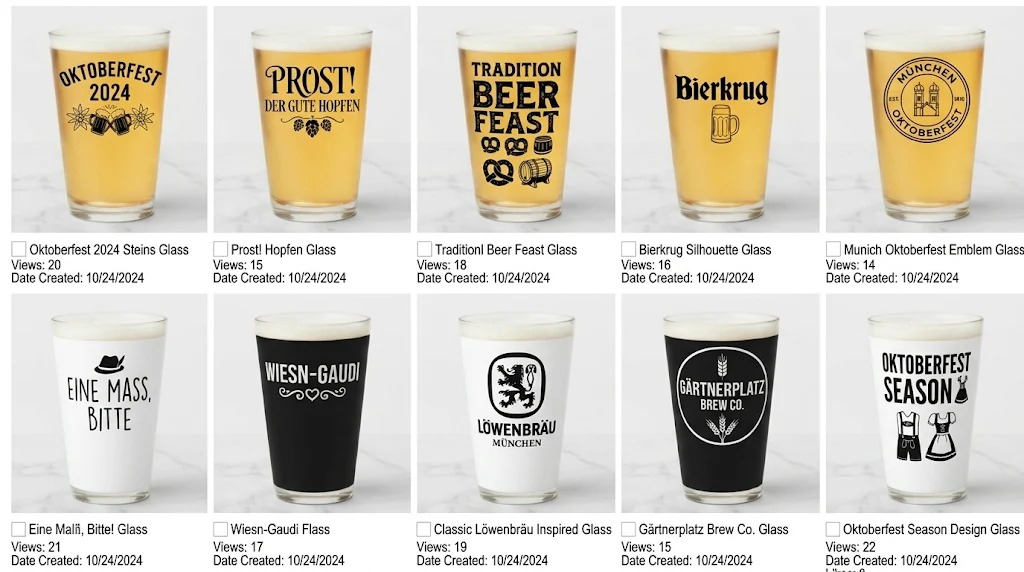
“Memakai hasil generate image ini, buatkan aku desain sama persis seperti foto no 1 Octoberfest 2027 yang aku berikan tanpa mengubah sedikitpun. hanya desain saja warna hitam, tanpa mockup gelasnya. ukuran desainnya 1024px x 1024px dengan background transparan.”
Di bagian kata yang dicetak tebal itu kamu ganti dengan urutan fotonya dan nama desain yang dimaksud. Jika tidak ada text di desain itu, kamu bisa menggantinya dengan mendeskripsikan secara singkat gambar tersebut.
3. Ubah Ukuran Gambar dan Hapus Background
Gambar yang dihasilkan oleh Gemini tidak 100% transparan. Untuk itu, setelah desain yang dihasilkan kamu simpan, kamu harus edit kembali di Canva untuk menghilangkan atau menghapus backgroundnya. Ubah ukurannya menjadi 3000px x 3000 px. Selesai, gambar sudah siap untuk diupload ke Zzazzle atau RedBubble.
4. Ubah Gambar ke Bentuk Vector
Ini optional aja bagi yang punya Adobe Illustrator lama. Ubah gambar yang sudah dihasilkan oleh Gemini menjadi bentuk vector dengan memakai image trace agar gambar menjadi lebih tajam, bisa diperbesar dan bisa mengganti warna sesuka hati.
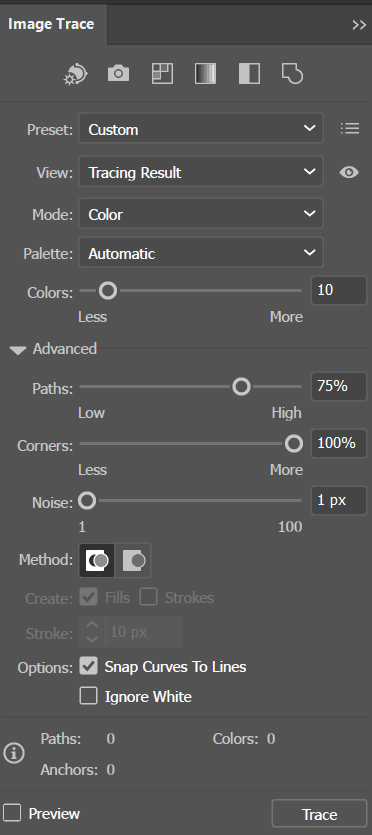
Settingan untuk image trace Adobe Illustrator:
Kalau gambarnya cuma hitam saja, settingan image trace cukup mode black and white.
Kalau gambar yang dihasilkan berwarna, settingannya ganti menjadi
Mode: Color
Palette: Automatic Colors: 100 (atau disesuaikan dengan jumlah warna. aku biasanya cuma pakai antara 10-20)
Advanced
Paths: 75%
Corners: 100%
Noise: 1px
5. Buat Judul, Deskripsi dan Keyword
Sebelum diupload ke Zazzle atau RedBubble, buat dulu judul, deskripsi dan keyword tags menggunakan bantuan Gemini.
Berikut promptnya:
Buatkan judul, deskripsi dan 10 keyword yang sesuai yang cocok untuk masing-masing gambar berikut (kamu attach foto-foto gambar produk yang sudah dihasilkan Gemini), aku mau memasukannya ke Zazzle. Gunakan long tail keyword, bisa dua atau tiga kata. untuk contoh keywornya selalu gunakan tanda petik untuk masing-masing keyword, contoh: “cute snowman glass”, “winter snowflake design”,”christmas mug”.
Kenapa tags harus dipisah dengan tanda petik? Agar kita dengan mudah copy dan paste tag tersebut ke dalam kolom tag produk. Zazzle memiliki peraturan, untuk tag keyword yang lebih dari 2 kata harus digabungkan dengan tanpa petik agar terdeteksi sebagai satu tag. Jika tidak diberi tanda petik, maka dua kata tersebut akan dianggap sebagai dua tags.
Sampai sini proses menghasilkan desain dan memasukannya ke situs POD sudah selesai ya.
Langkah terakhir, sebar link produk yang sudah dibuat melalui Pinterest, postingan blog dan beberapa sosial media seperti Instagram, Threads dan X.
Ulangi langkah tadi untuk konsisten mengunggah desain di Zazzle. Karena semakin banyak produk yang ada di toko Zazzle kita, semakin besar kemungkinan dibeli oleh pembeli.
Next time kita bahas lagi proses membuat gambar mockup menjadi menarik agar bebeda dengan listing orang lain dan kemungkinan untuk dilirik oleh calon pembeli lebih besar. Untuk kali ini, kita butuh bantuan chatGPT atau Canva untuk mendesain covernya.